Marcadores para plantas
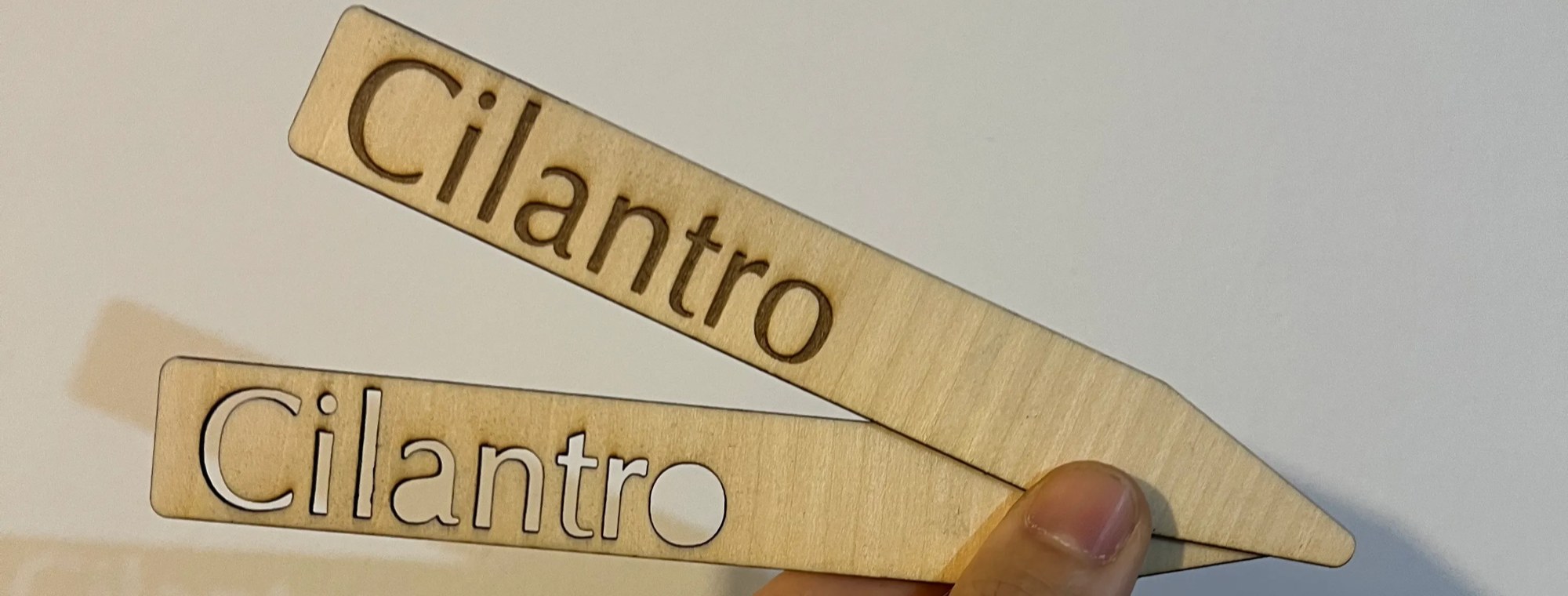
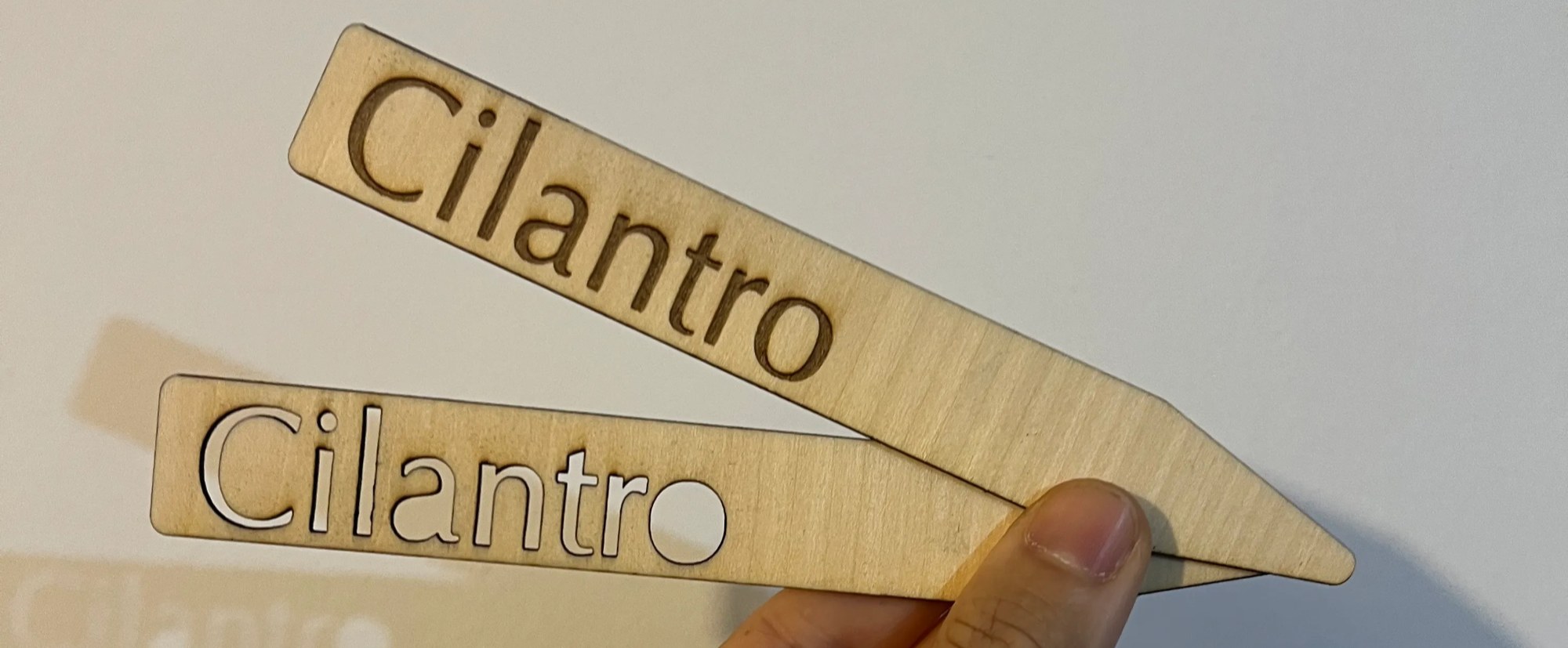
En este tutorial haremos unos bonitos marcadores para plantas como estos.
- Abrimos Inkscape y hacemos un rectángulo de 70x20 mm.
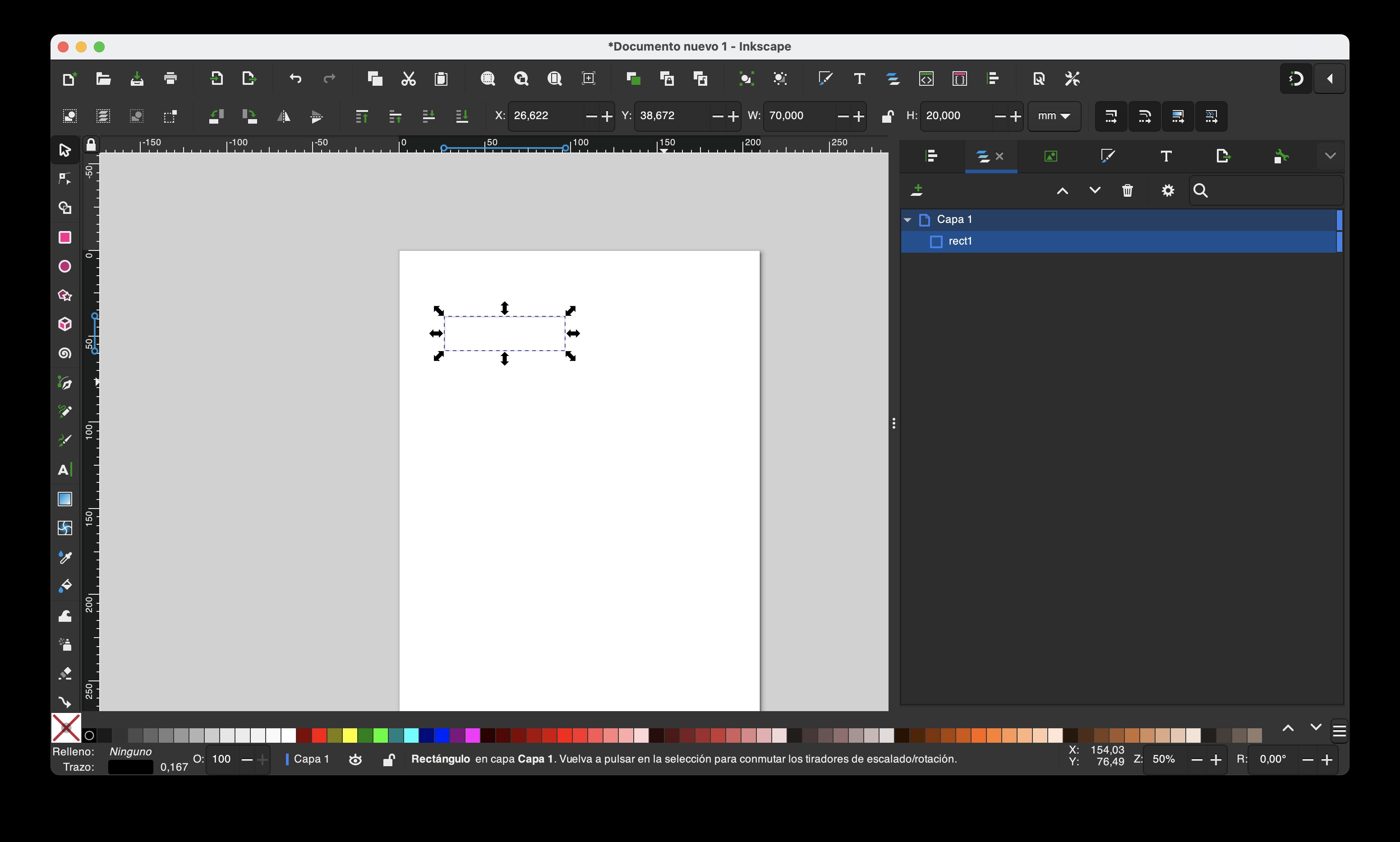
- En el lateral derecho añadimos un triángulo.
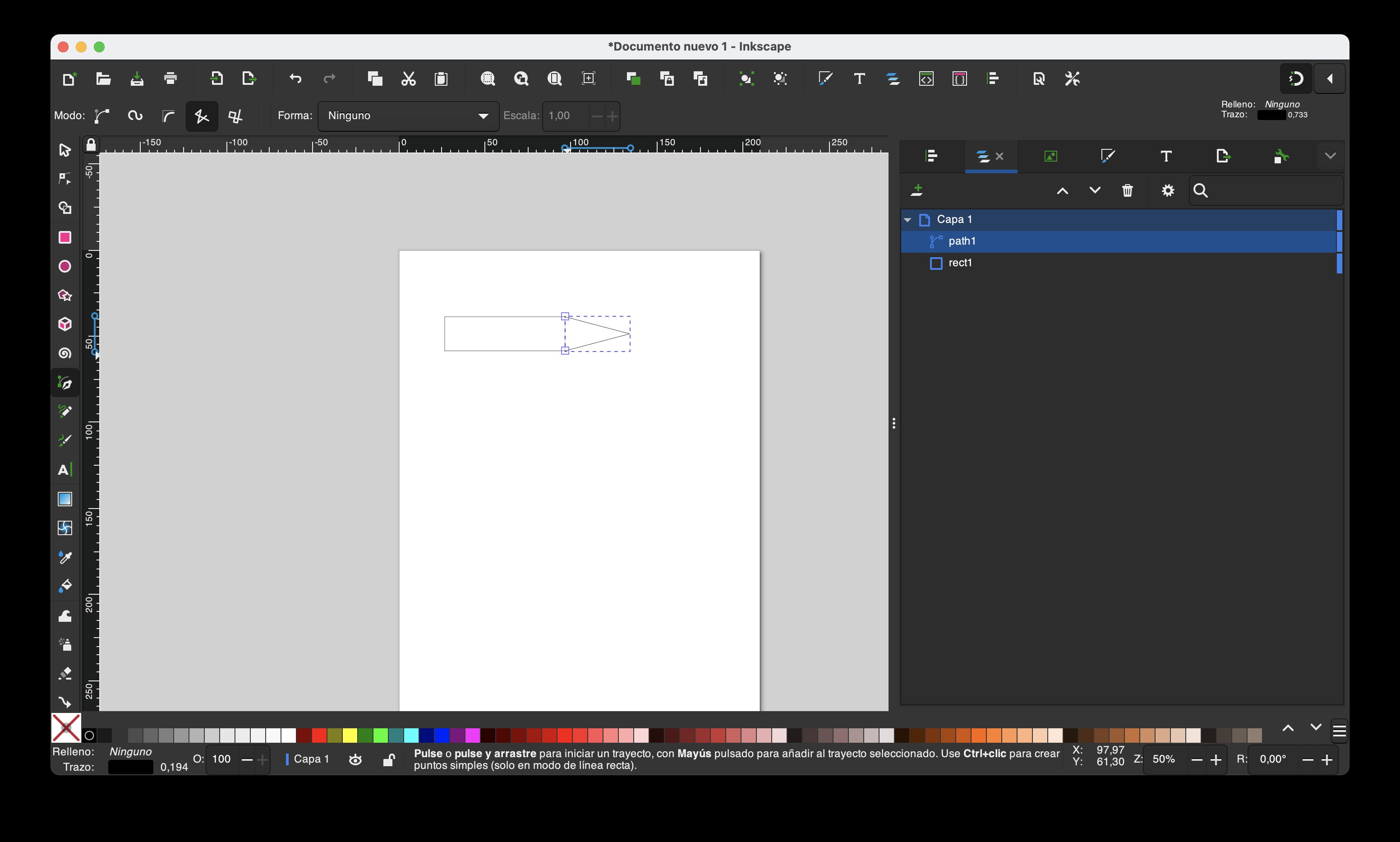
- Seleccionamos y damos a Trayecto: Combinar.
- Vamos a la herramienta de nodos, seleccionamos los dos del medio y eliminamos la línea clicando en “eliminar el trayecto entre dos nodos no lineales”.
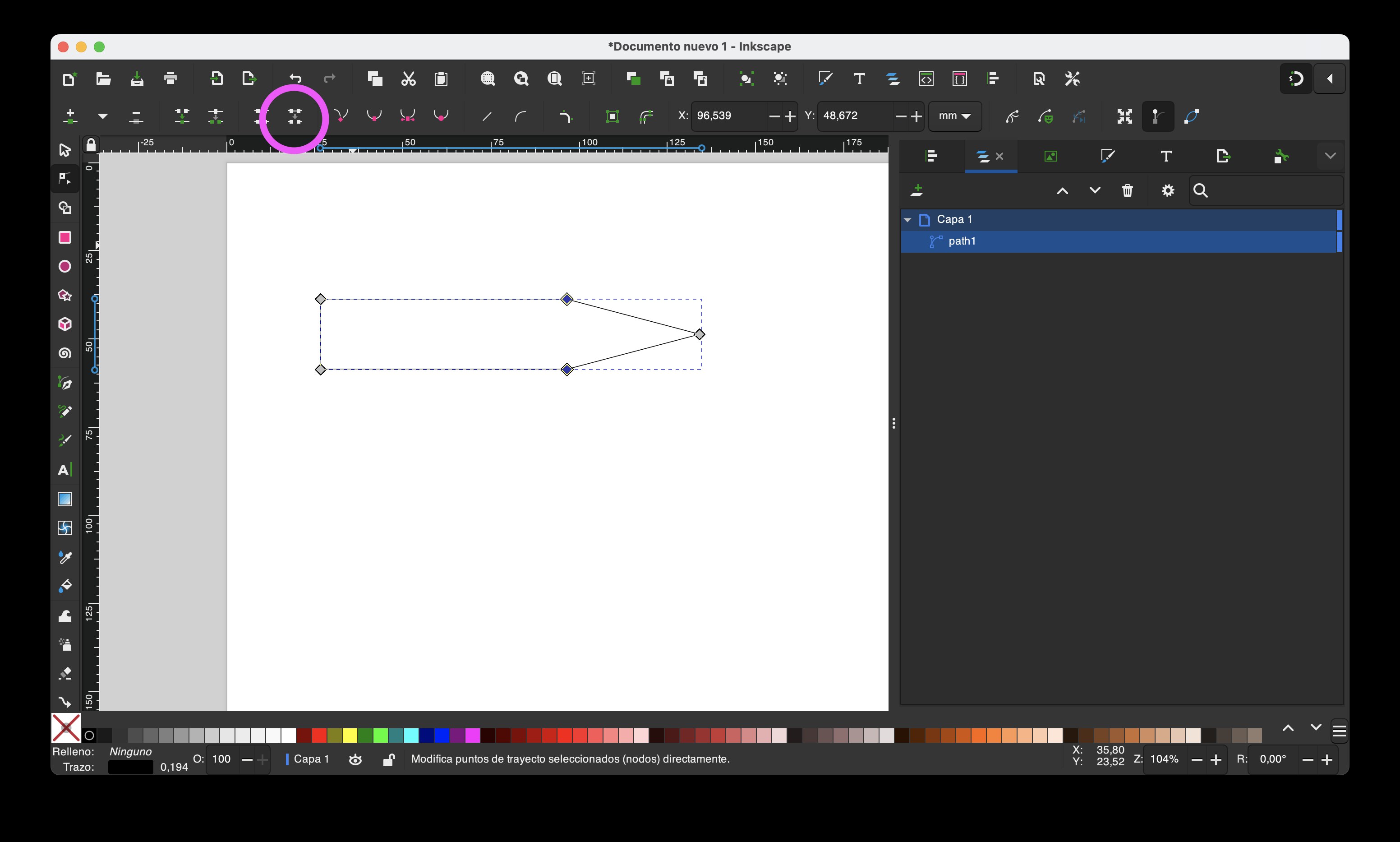
- Ahora vamos a redondear las esquinas. Para ello, seleccionamos “Añadir esquinas LPE”.
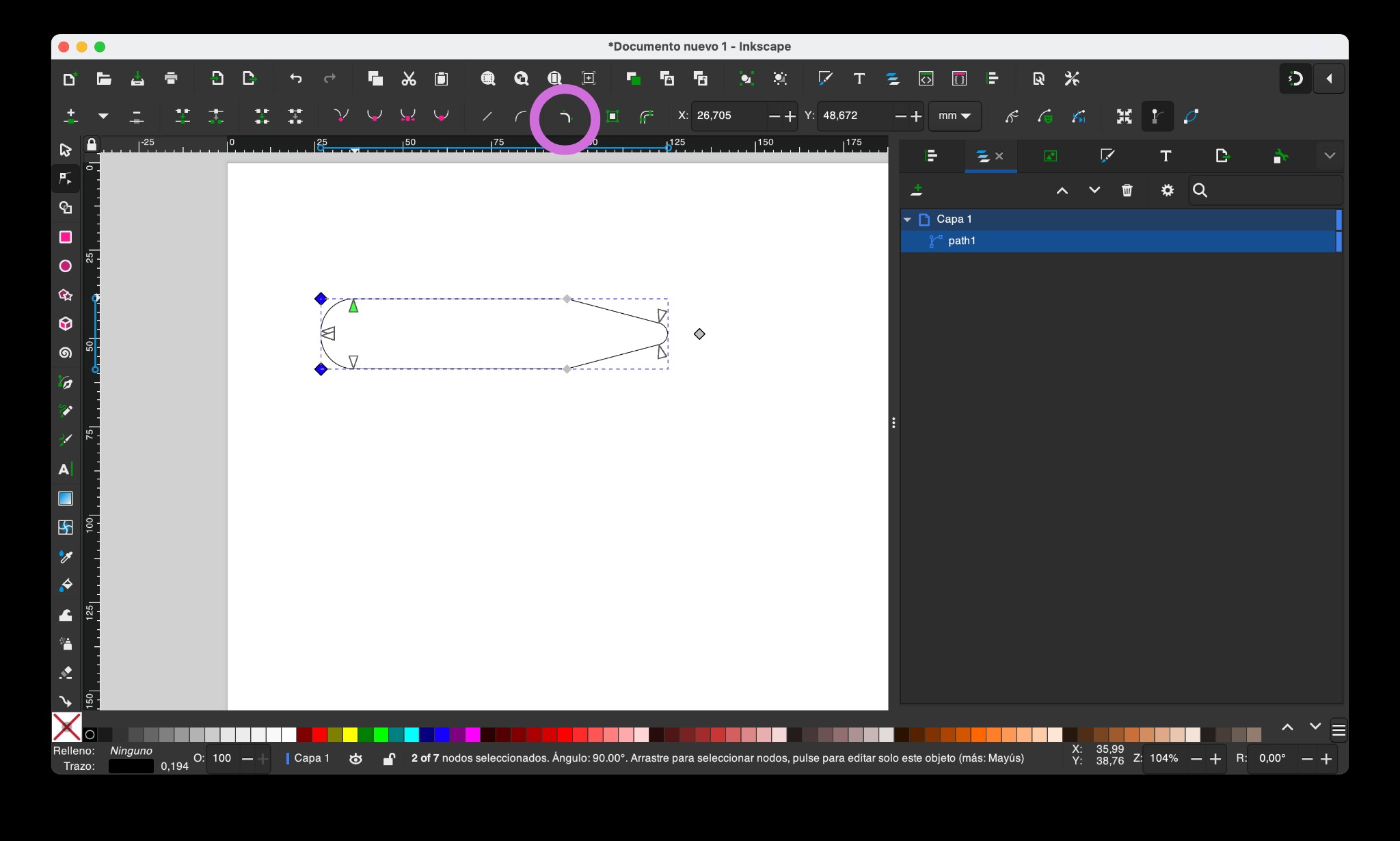
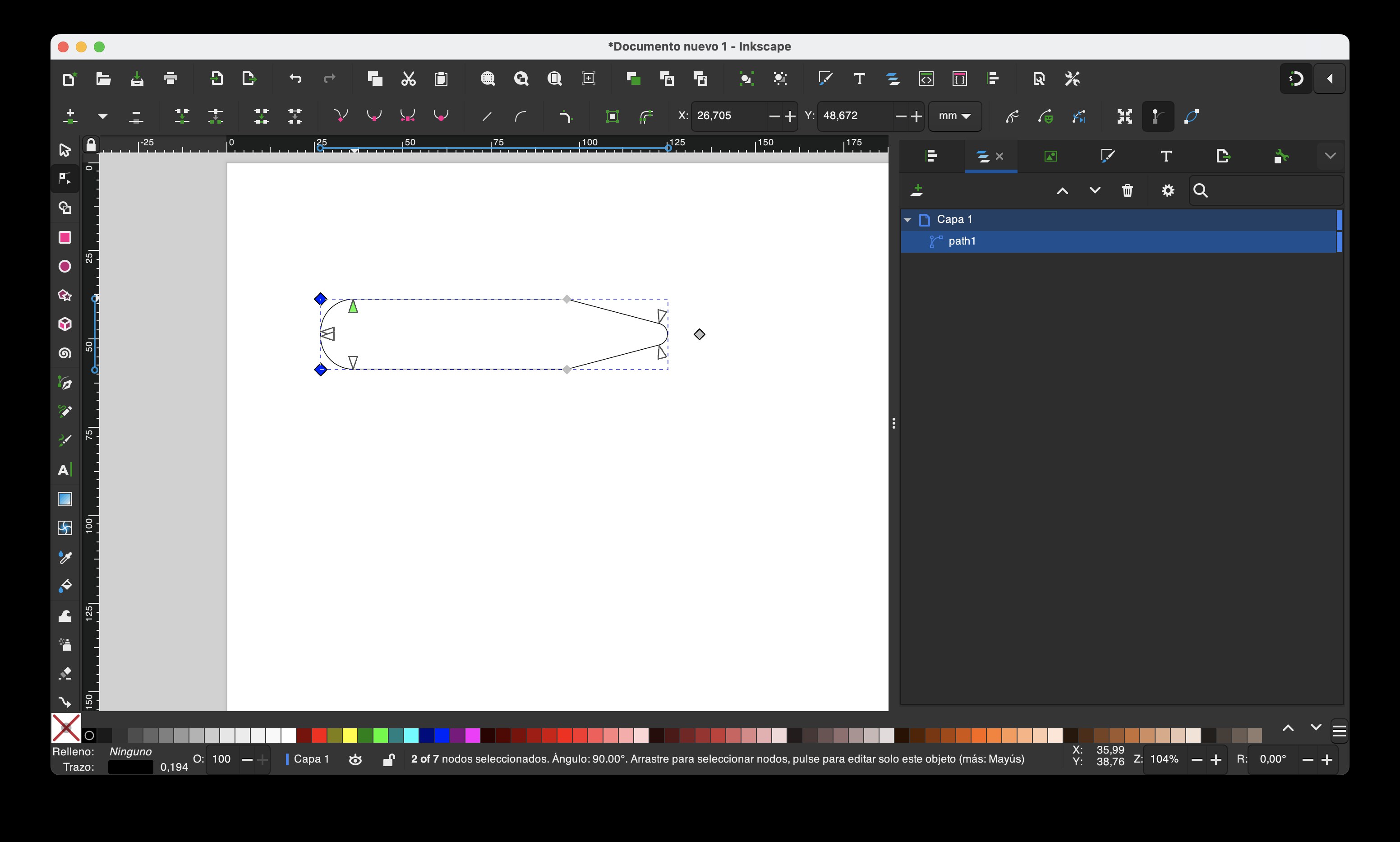
- Seleccionamos los tiradores y curvamos las esquinas.
- Con la herramienta texto añadimos uno. En este ejemplo, Cilantro.
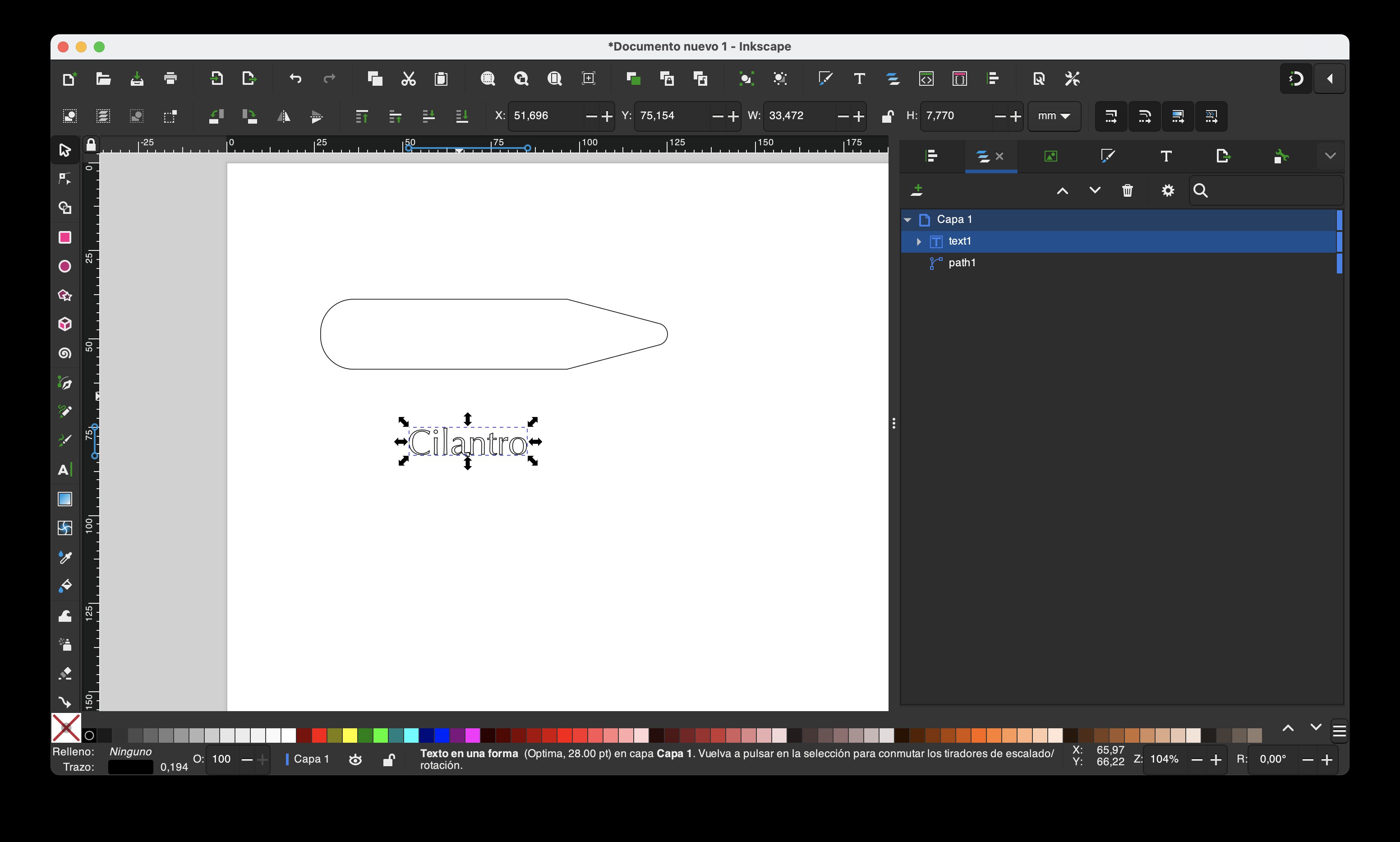
- Con el texto seleccionado vamos a Trayecto: Objeto a trayecto.
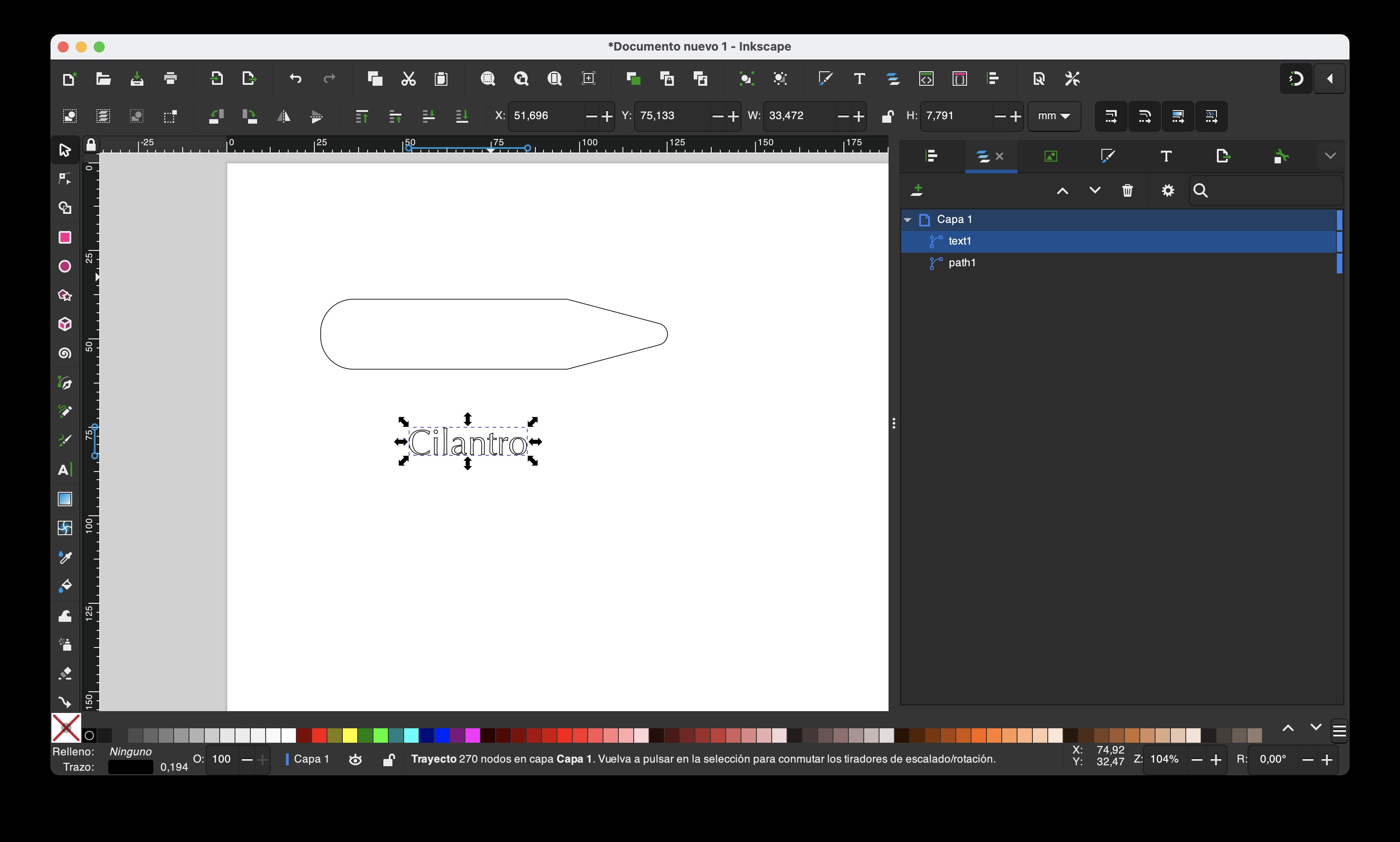
- Redimensionamos y acomodamos el texto.
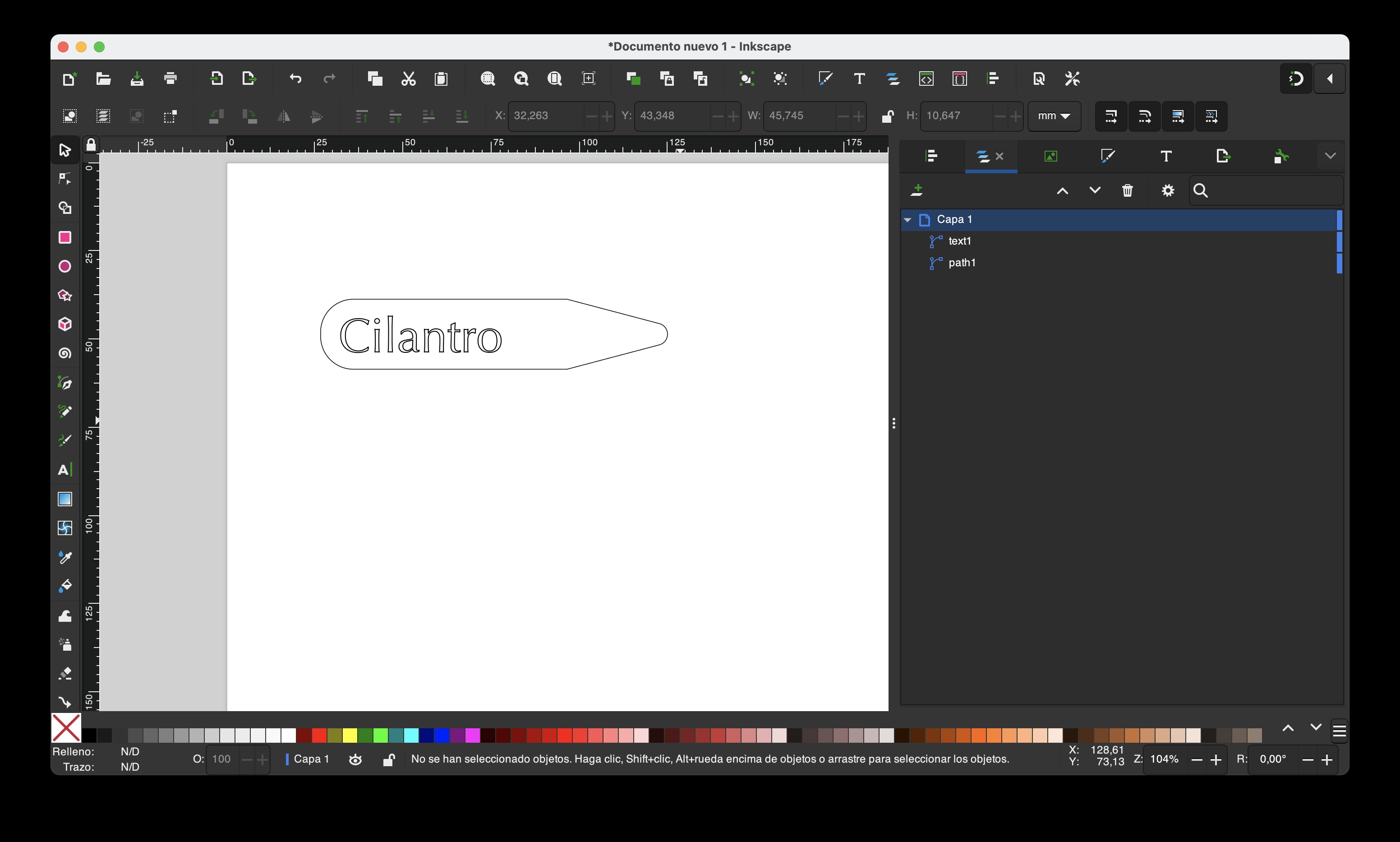
- Hacemos una copia para hacer dos efectos:
- Superior: Tendrá el nombre cortado. Para ello, la línea estará solo en el trazo.
- Inferior: Tendrá el nombre grabado. Para ello, el texto tendrá relleno y no trazo.
- Con esto, ya podemos mandar a cortarlos obteniendo estos efectos.
📄 Plantas.svg — archivo editable de Inkscape (SVG)Os dejo por aquí el archivo por si fuese de utilidad.