Vectorizar imagen
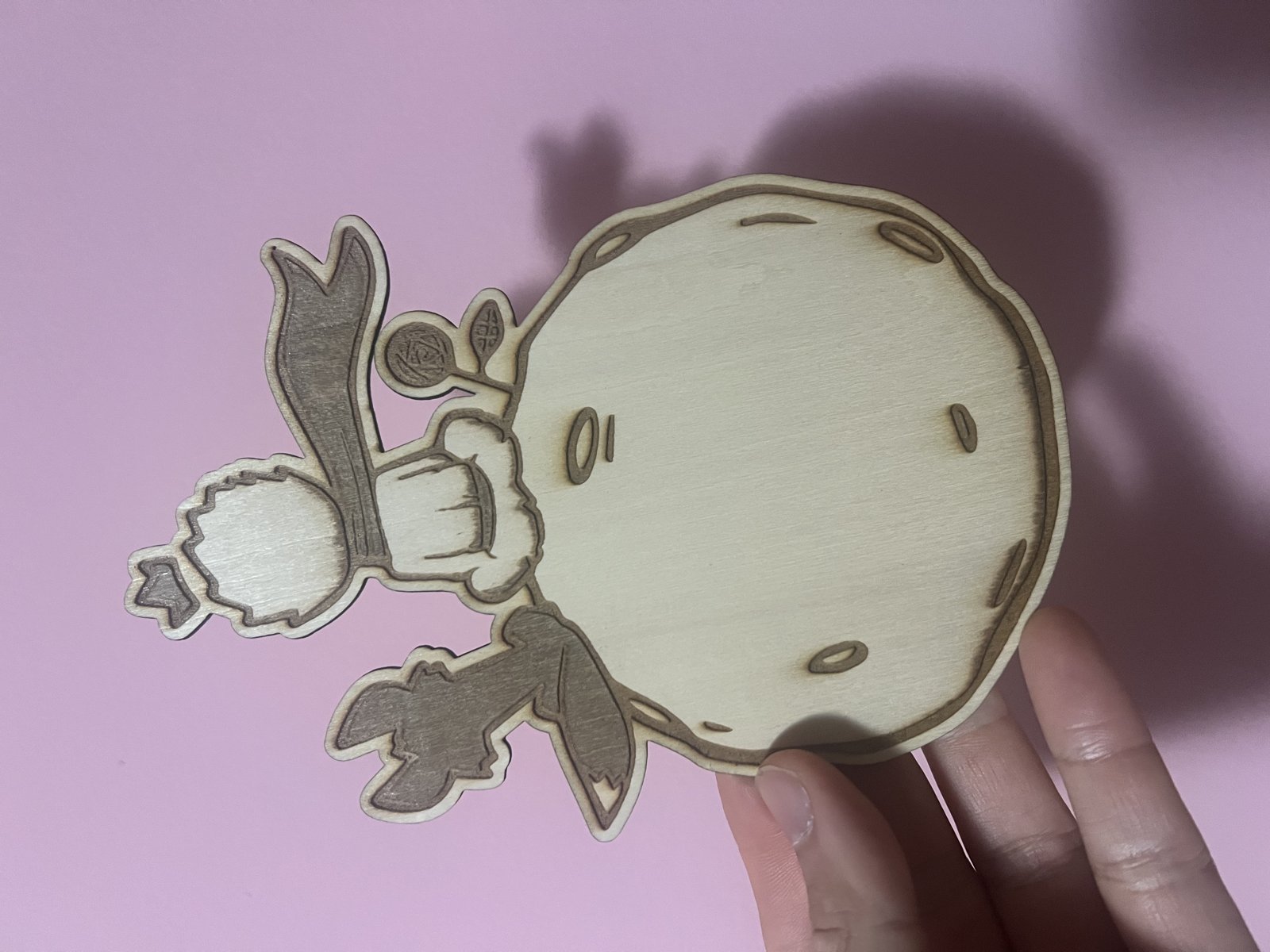
En este tutorial vectorizaremos una imagen para poder editarla y trabajar con ella y así, hacer un grabado en madera dándole un borde adecuado.
- Elegimos una imagen. En este tutorial, utilizaremos esta www.pngegg.com 📄 Principito.png — imagen de partida (PNG)
- Con la imagen descargada, la incorporamos a inkscape.
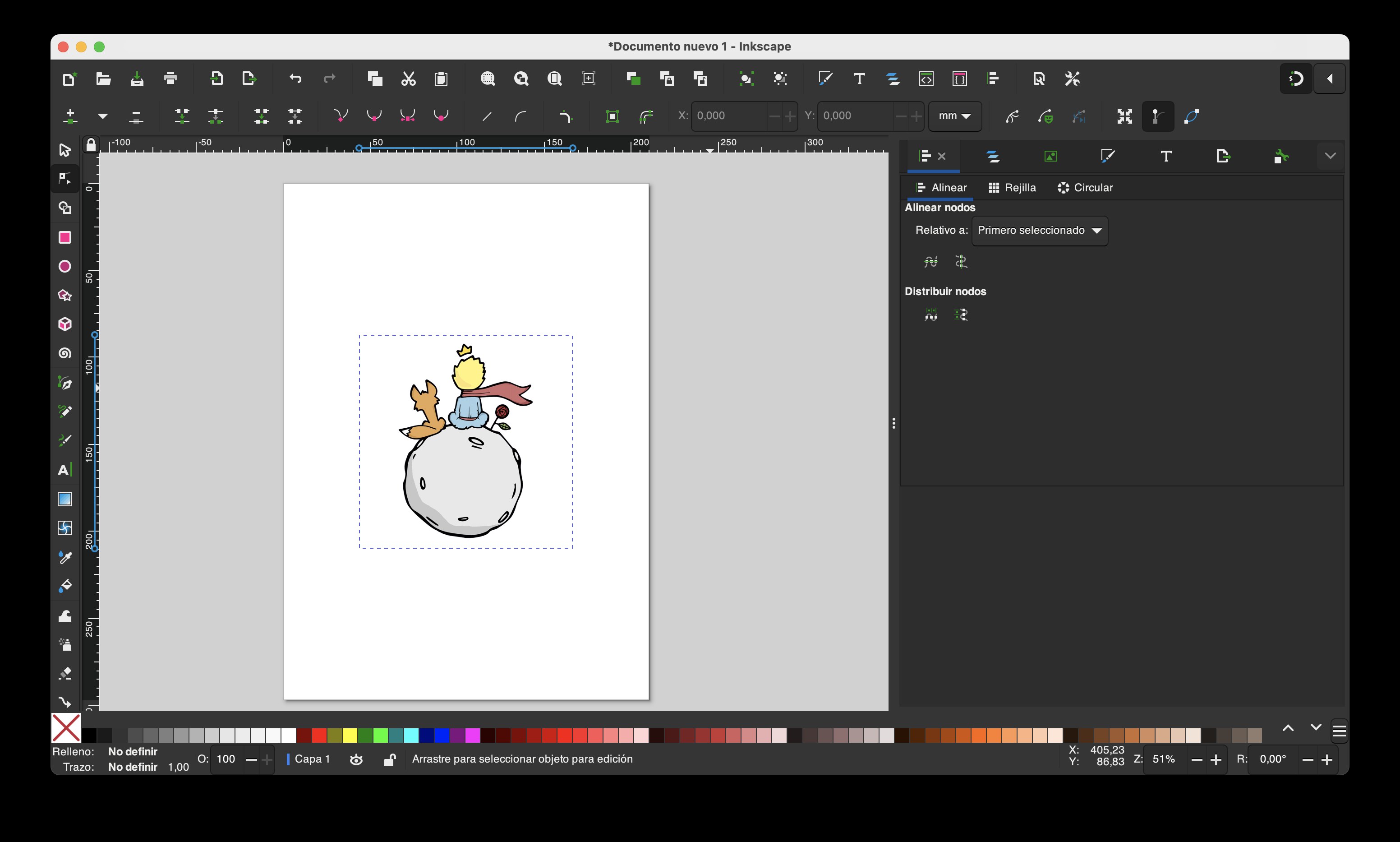
- Notaremos que no podemos hacer gran cosa con ella, ya que no es un archivo vectorial, sino una imagen. Procedemos a vectorizarla.
- Par ello vamos a Trayecto 👉 Vectorizar mapa de bits.
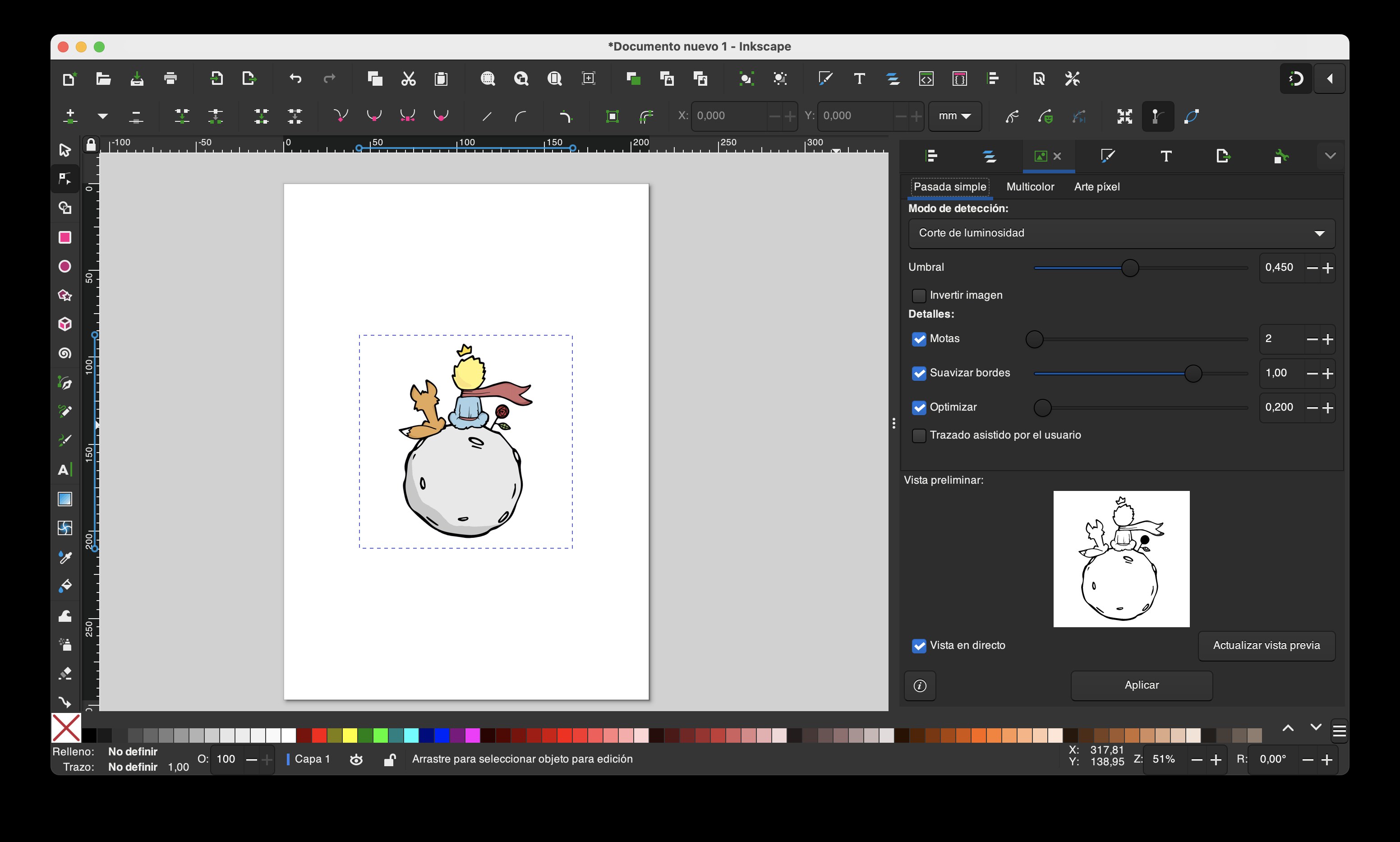
- En el menú lateral tenemos varias opciones. En este caso, para hacer el grabado seleccionaremos Pasada simple 👉 Detección de bordes.
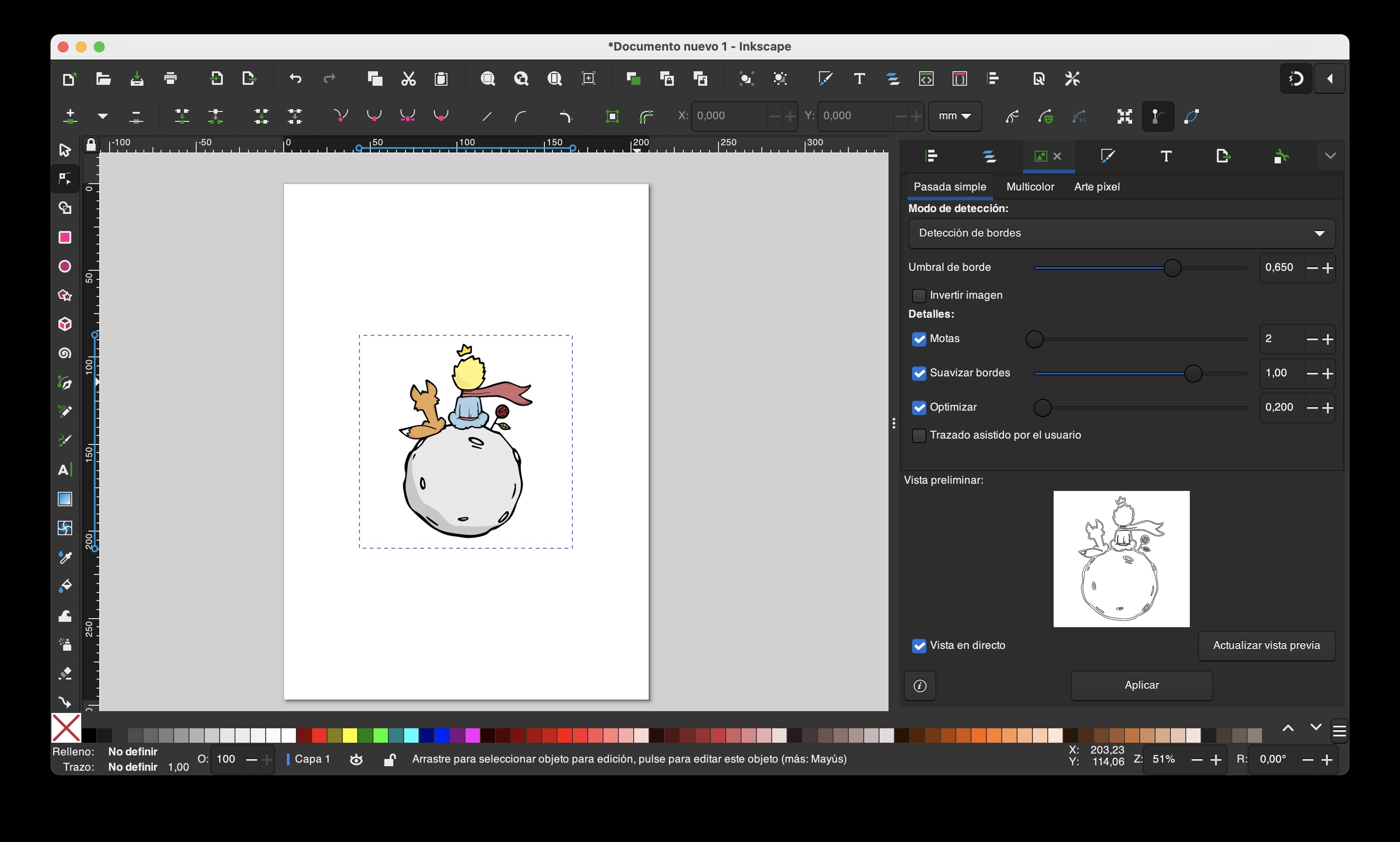
- Le damos a aplicar. Aunque no lo parezca, se ha aplicado bien, solo que están superpuestas las imágenes.
- Vamos a Capas 👉 Capas y objetos y veremos que está tanto el vector (path1) como la imagen (image1).
- Poniendo el cursor sobre la imagen en el menú de la derecha, podemos hacer que no se vea clicando en el ojo.
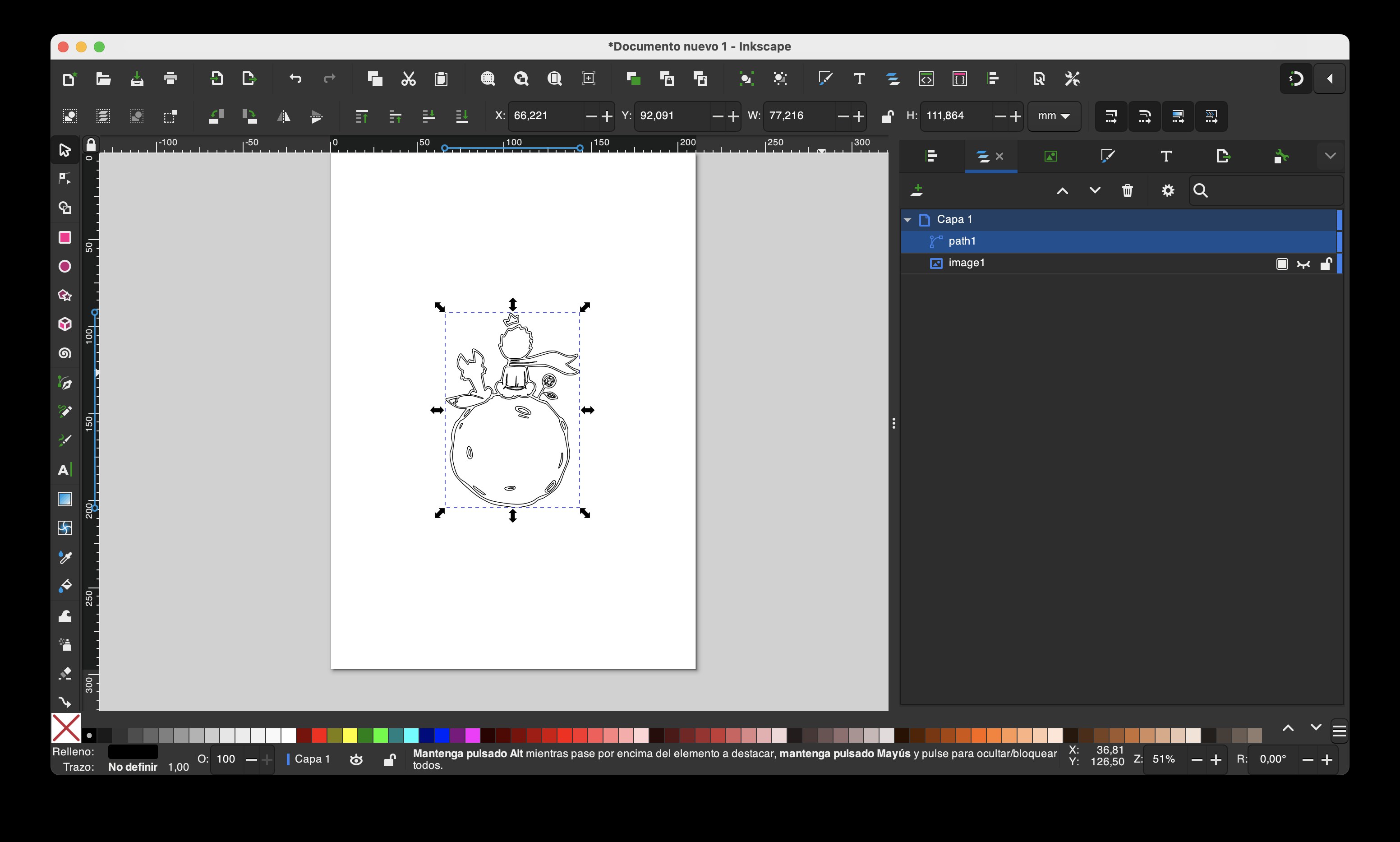
- Ahora ya tenemos la imagen vectorizada viendo bien los bordes.
- Vamos a coger el borde exterior para hacer el contorno de la imagen. Para ello, vamos a Trayecto 👉 Descombinar.
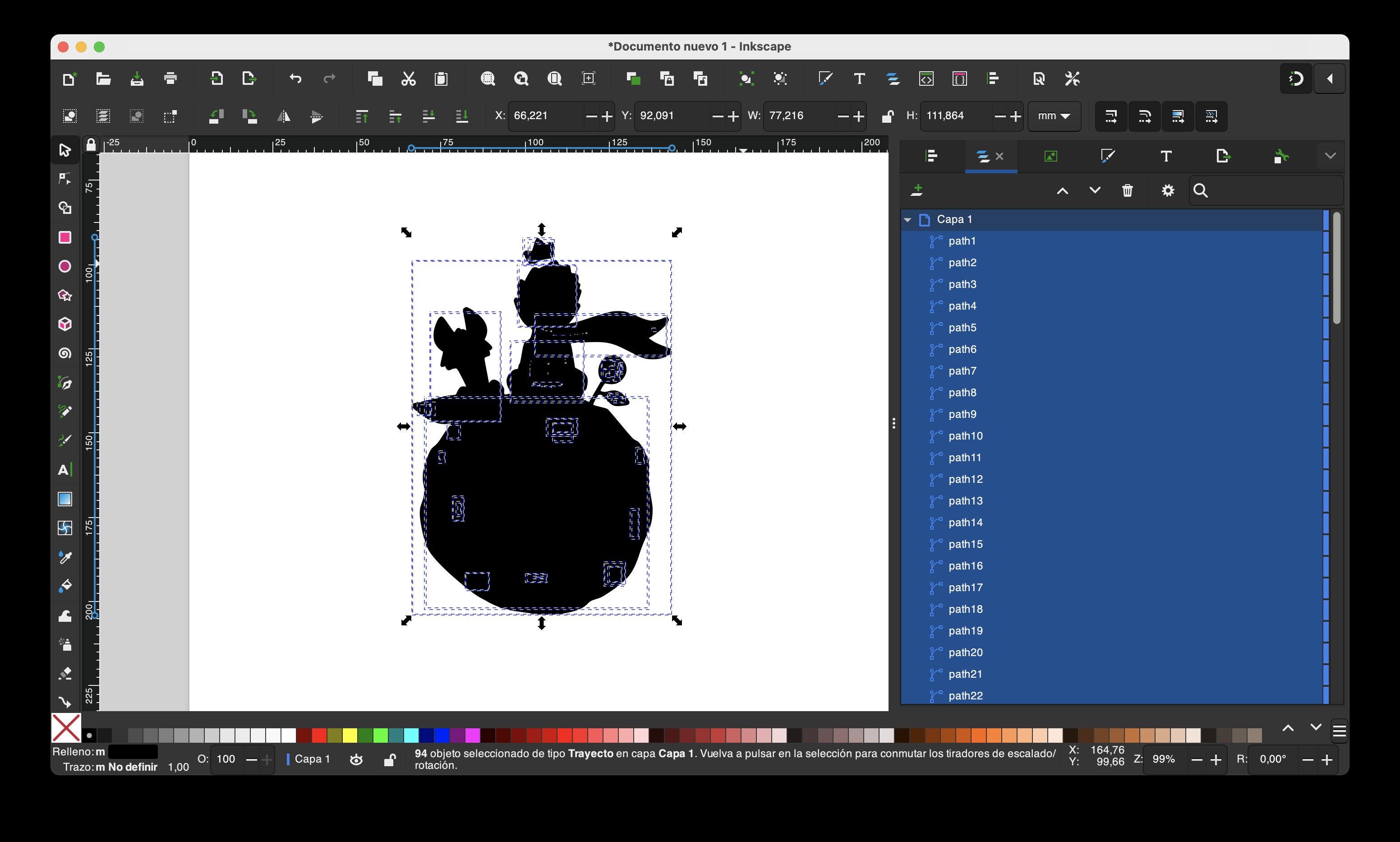
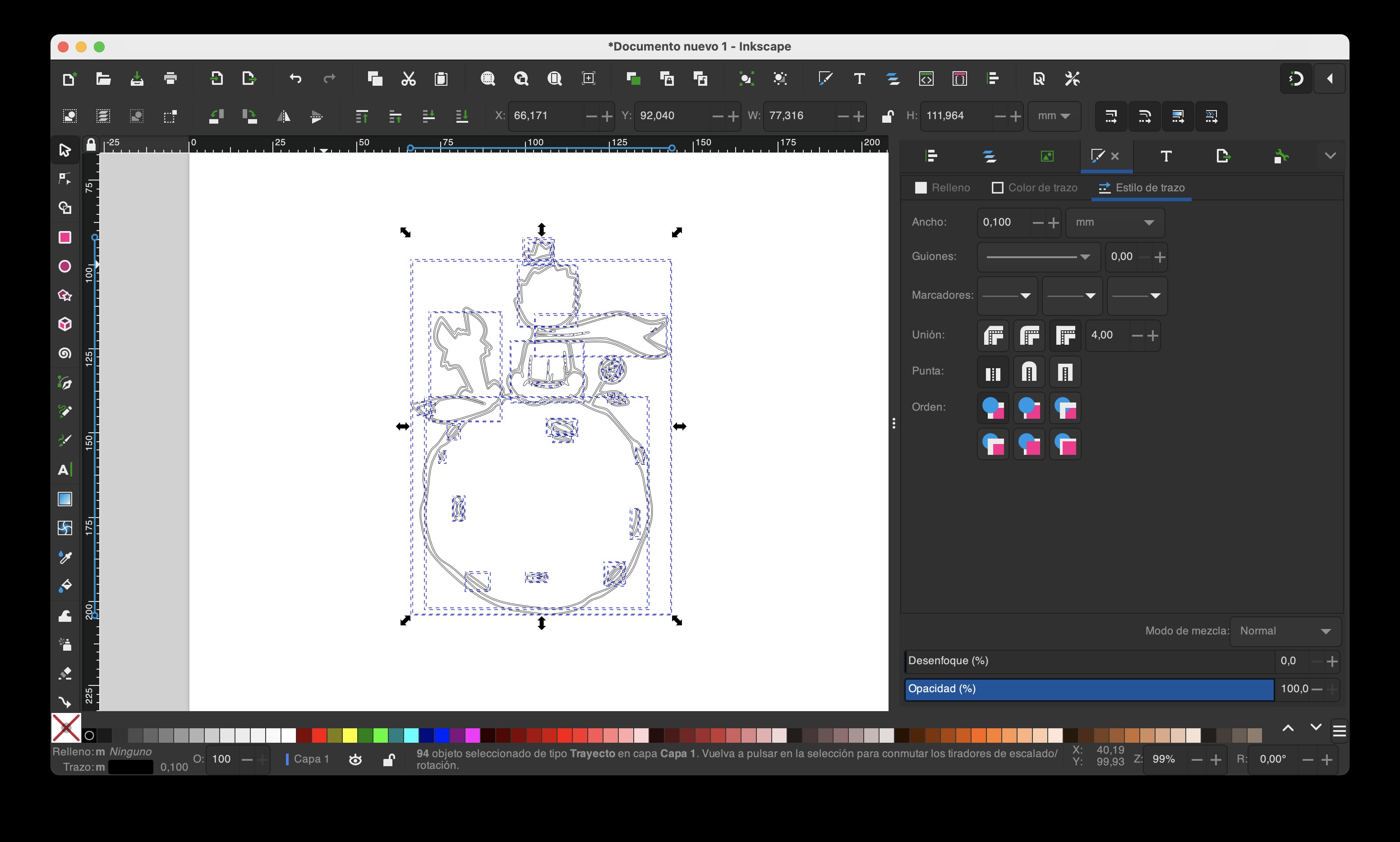
- Por defecto lo pone todo con relleno, por eso se ve tan raro. No te preocupes, quítale relleno a todo y añade un trazo negro (te recomiendo que bajes el grosor del trazo al mínimo: 0.1 mm, para poder ver bien la figura).
- Seleccionamos el borde exterior tanto de la corona como del resto del dibujo.
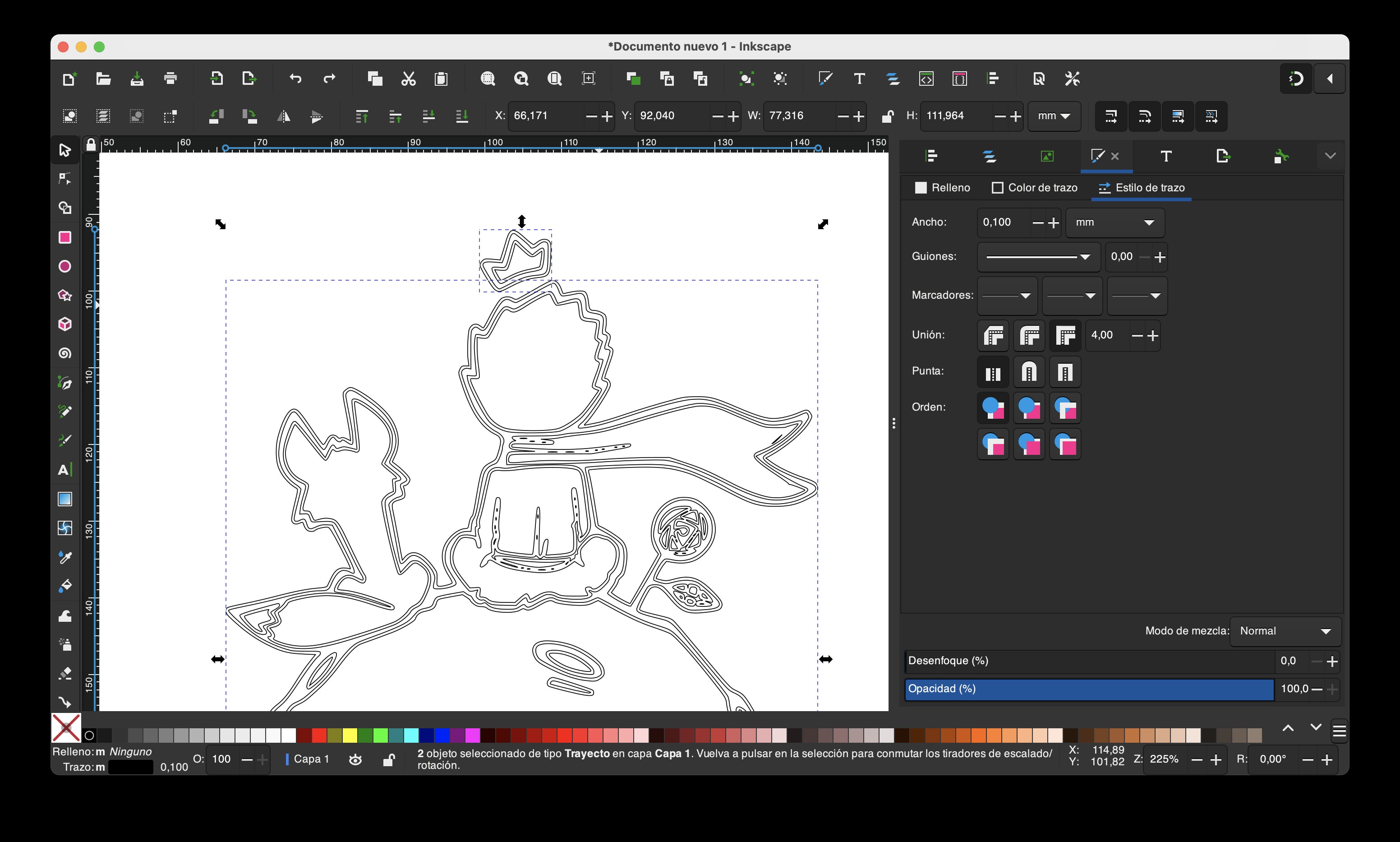
- Le damos a Edición 👉 Invertir selección.
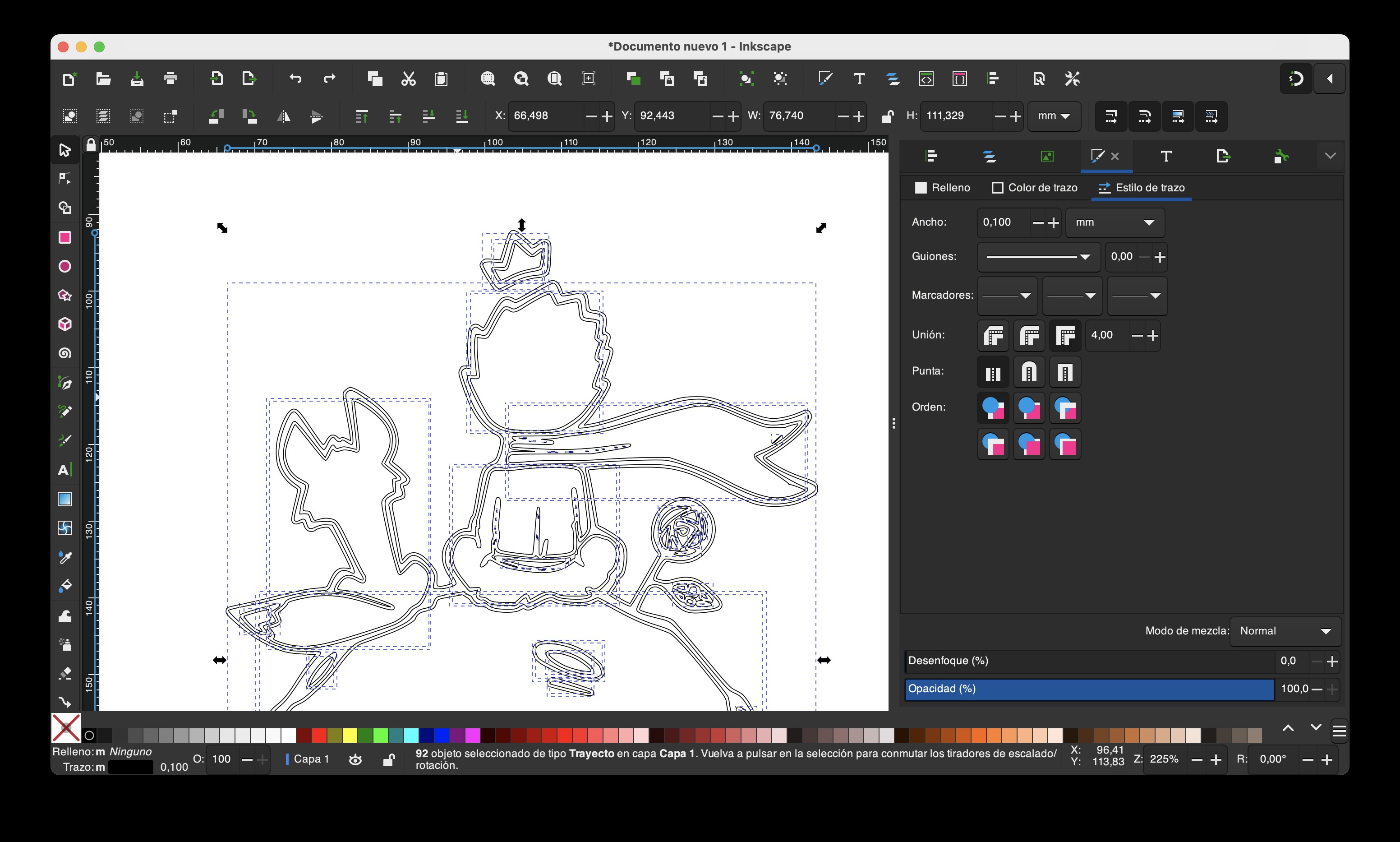
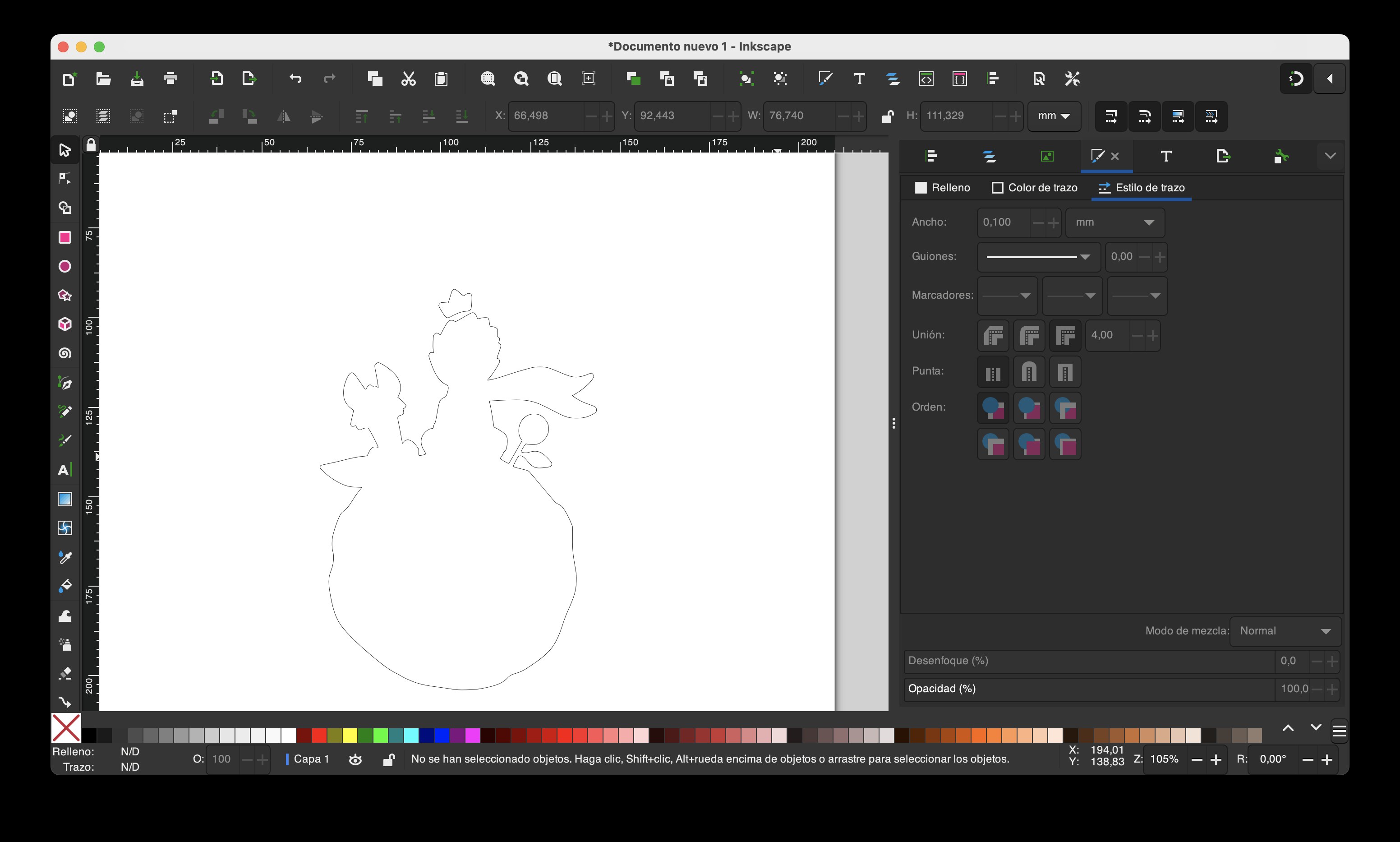
- Y borramos todo, quedándonos con el borde.
- Marcamos todo y le damos a Trayecto 👉 Ampliar, tantas veces como nos guste (será útil tras hacerlo un par de veces volver a Capas 👉 Capas y objetos y activar de nuevo la imagen).
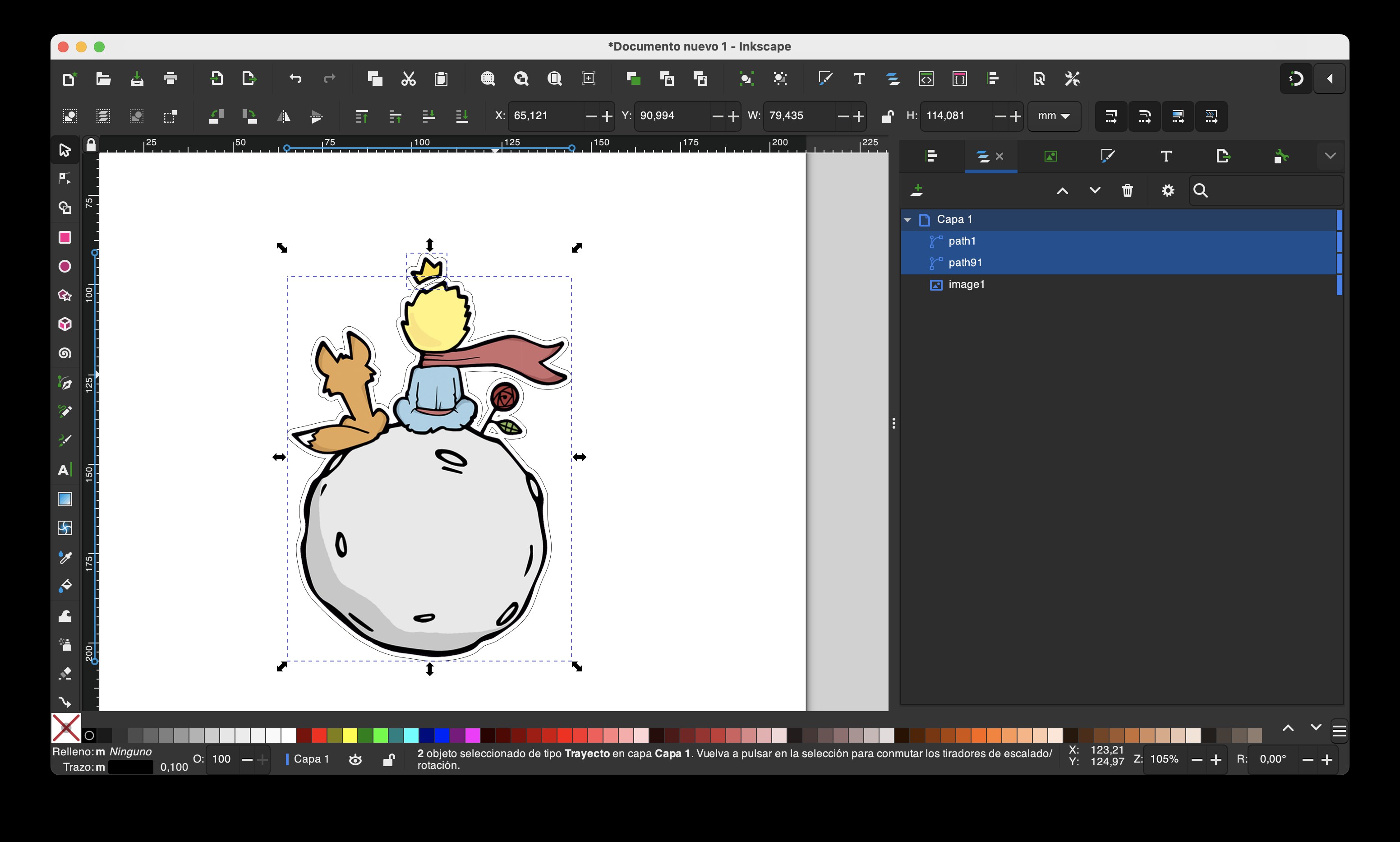
- Seleccionamos los dos vectores (corona y dibujo) y vamos a Trayecto 👉 Unión, para que se unan.
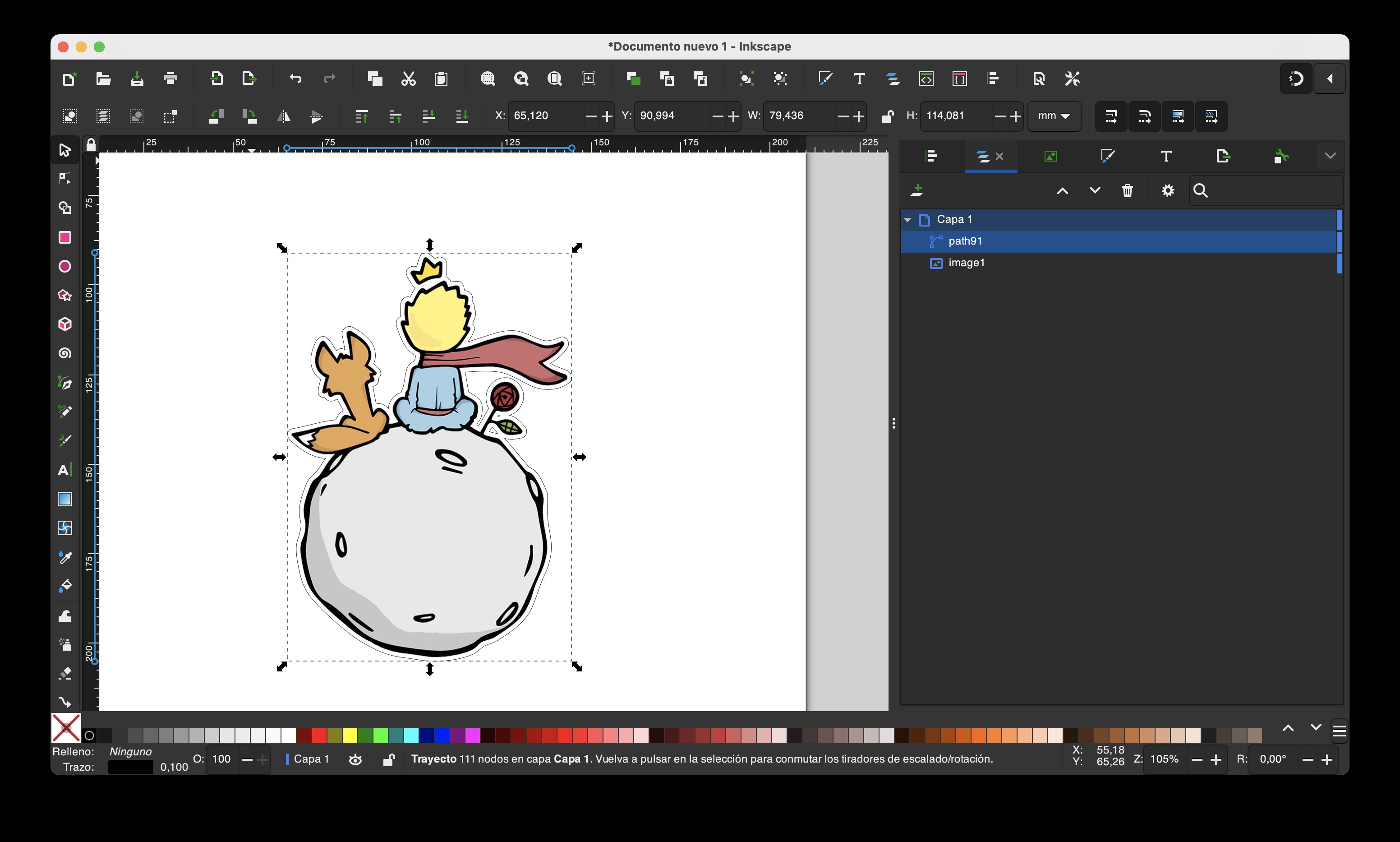
- Por último, ponemos el color del trayecto en rojo.
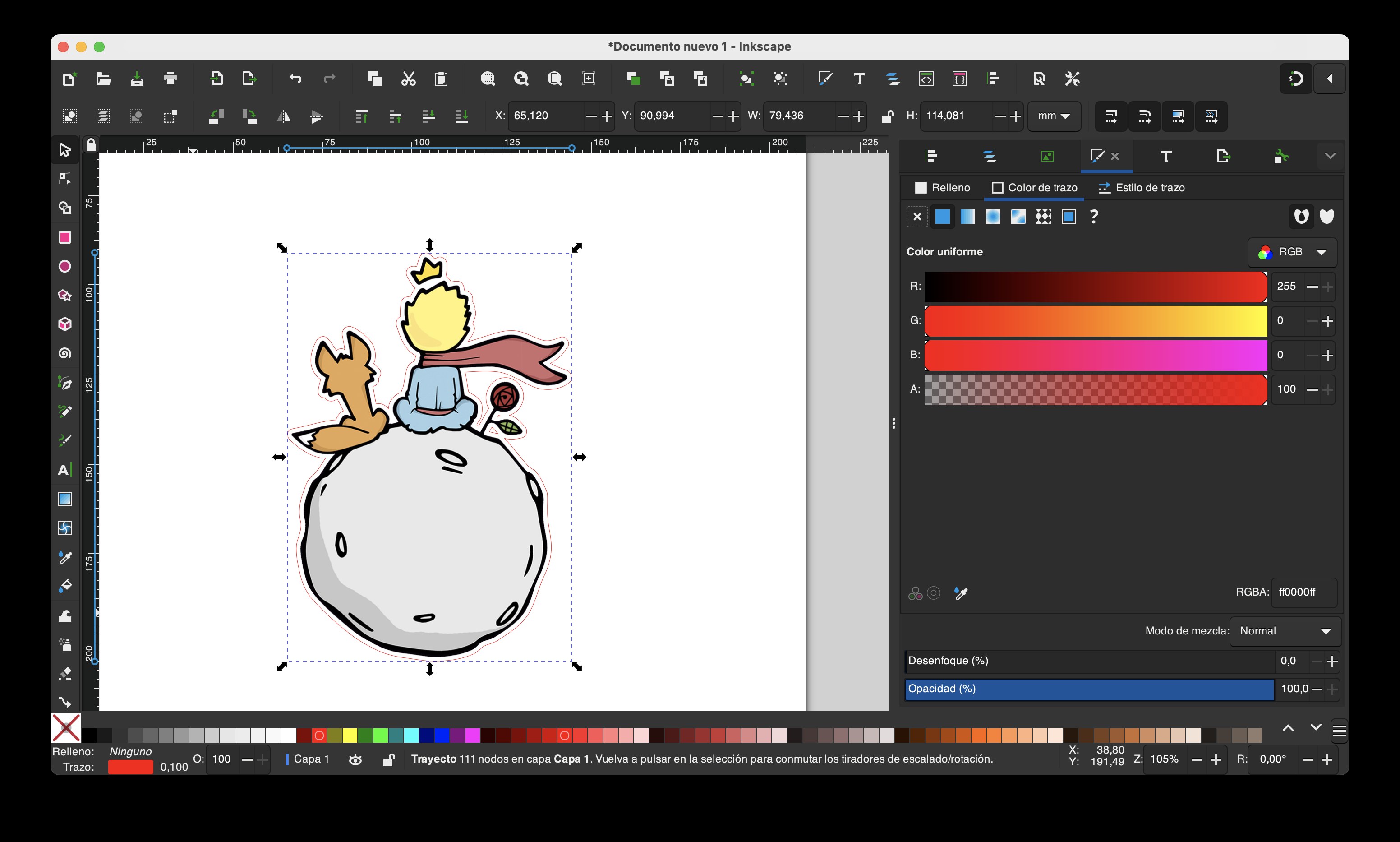
- Y listo, ya lo podemos llevar a la cortadora:
- Rojo: Cortar
- Imagen: Grabar
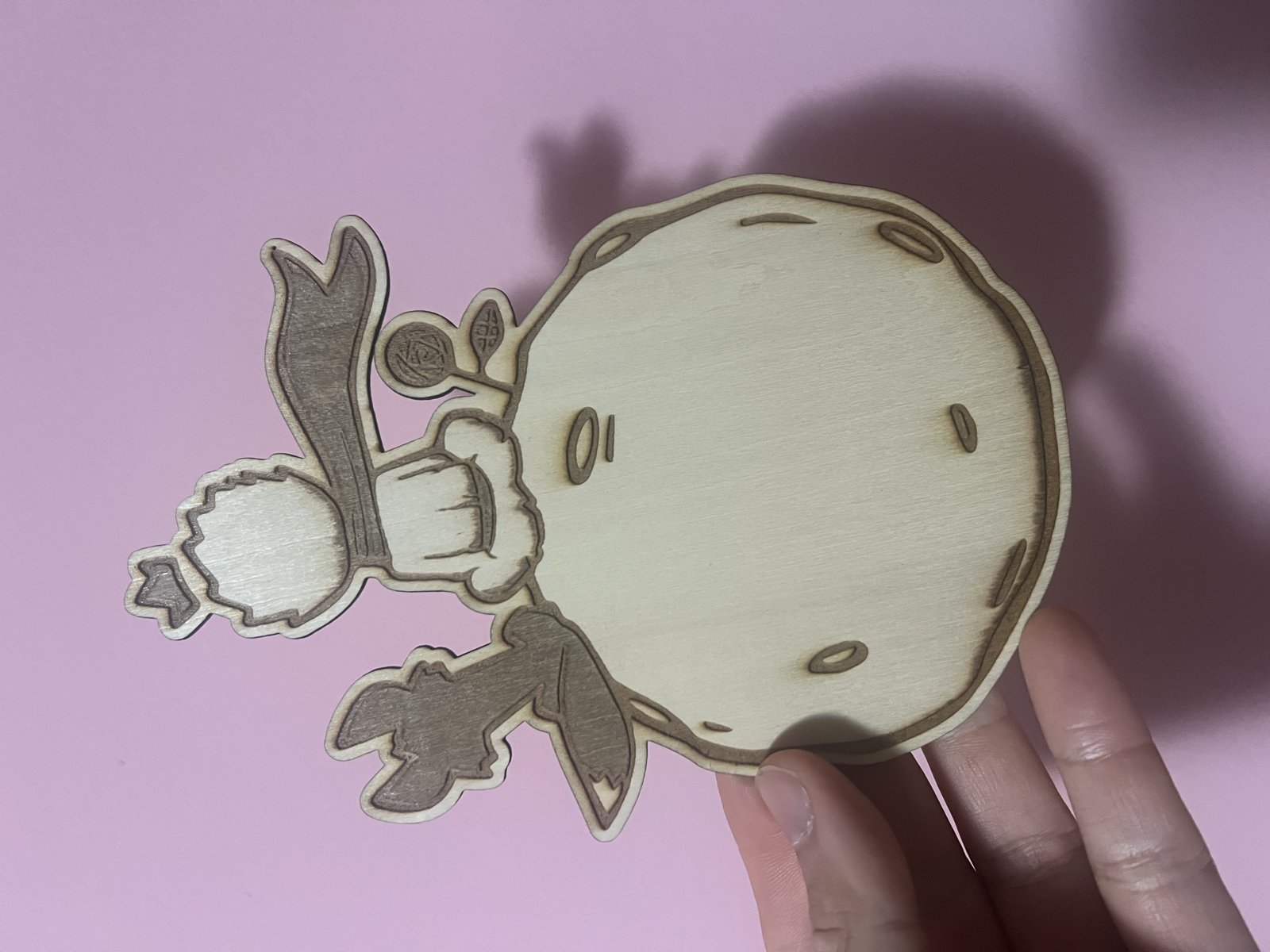
📄 Principito.svg — archivo editable de Inkscape (SVG)Os dejo por aquí el archivo por si fuese de utilidad.